
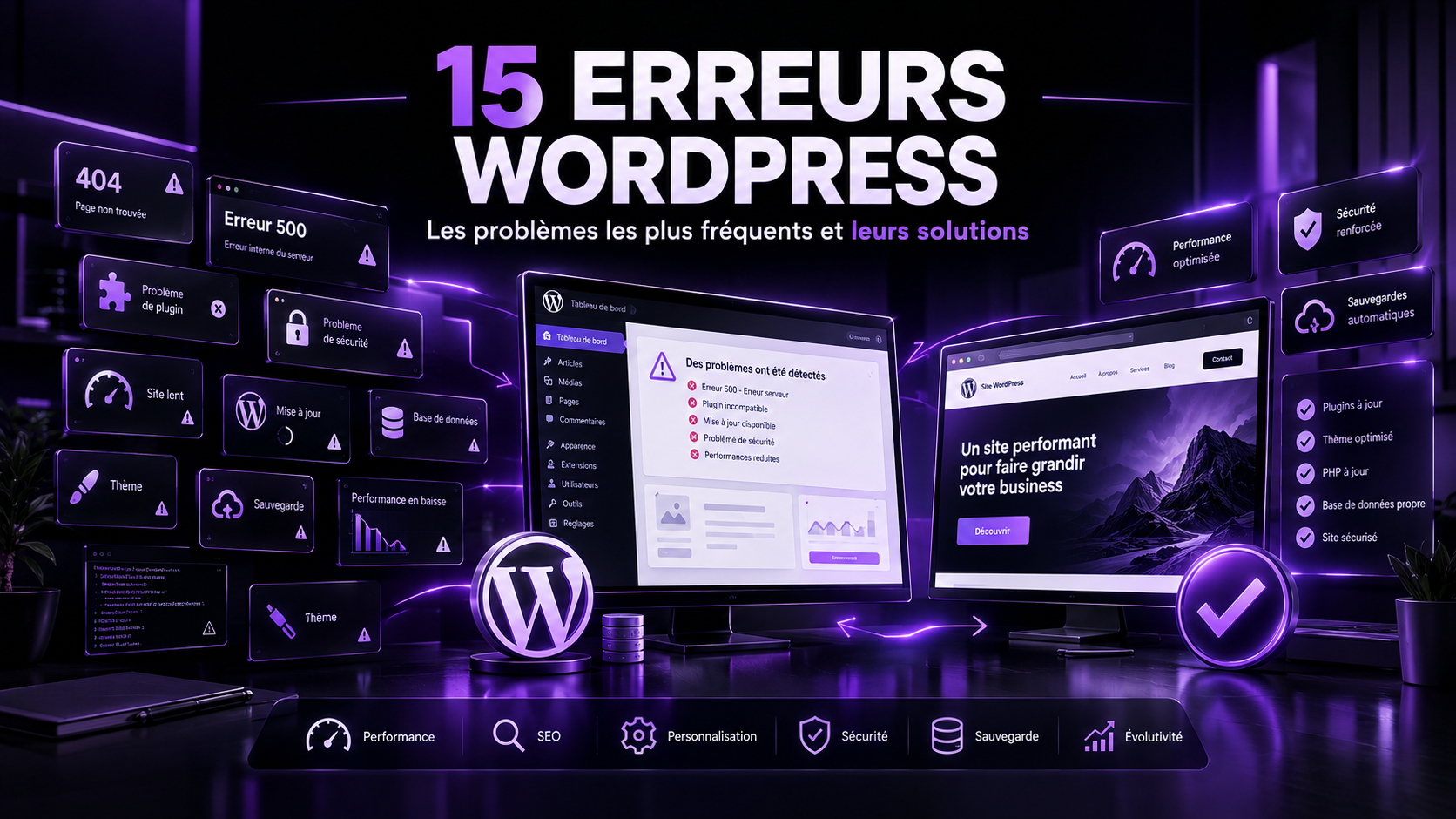
Votre site fonctionnait parfaitement hier. Aujourd’hui, vous tombez sur un écran blanc, un message « Erreur critique est survenue sur ce site » ou une page 500 qui refuse de disparaître. Vous n’avez rien touché, ou presque : une mise à jour s’est lancée automatiquement, un plugin s’est actualisé, et voilà que rien ne fonctionne plus comme avant.
La bonne nouvelle, c’est que la quasi-totalité des erreurs WordPress ont une cause identifiable. WordPress lui-même est un logiciel robuste et mature. Ce qui le rend parfois instable, c’est l’écosystème qui l’entoure : des milliers de thèmes, des dizaines de milliers d’extensions, des versions de PHP différentes selon les hébergeurs, des configurations serveur variées, du cache à plusieurs niveaux… Chaque élément de cette chaîne peut entrer en conflit avec un autre.
Dans cet article, nous allons passer en revue les erreurs WordPress les plus fréquentes, section par section, avec pour chacune : ce qu’elle signifie concrètement, sa cause la plus probable, comment la diagnostiquer sans tout casser, comment la corriger, et surtout comment éviter qu’elle ne revienne. Vous repartirez avec une vraie méthode, pas seulement une liste de bugs.
Pourquoi WordPress affiche-t-il des erreurs ?
Dire « WordPress est cassé » n’est jamais un diagnostic. WordPress est un système composé de plusieurs couches qui doivent fonctionner ensemble : le cœur du logiciel, le thème, les extensions, le langage PHP, le serveur d’hébergement, la base de données, et souvent un système de cache. Une erreur WordPress provient presque toujours d’un déséquilibre entre deux de ces couches.
Les causes les plus courantes sont les suivantes :
- un conflit entre deux extensions qui modifient les mêmes fonctions ;
- une incompatibilité entre le thème et un plugin ;
- une mise à jour de WordPress, d’un thème ou d’une extension mal supportée par le reste de l’installation ;
- une version de PHP trop ancienne ou, à l’inverse, trop récente pour un plugin ;
- une configuration serveur incorrecte ou des ressources insuffisantes ;
- des permissions de fichiers mal réglées ;
- une limite de mémoire PHP/WordPress trop basse ;
- un problème au niveau de la base de données ;
- un cache qui sert une version obsolète ou corrompue du site ;
- une mauvaise configuration HTTPS après un changement de certificat ;
- du code personnalisé ajouté sans précaution dans un fichier
functions.php; - un problème directement lié à l’hébergement (ressources limitées, panne, mauvaise configuration serveur).
Comprendre cette logique change tout dans votre façon d’aborder un problème WordPress. Au lieu de chercher une solution au hasard, vous cherchez d’abord à identifier laquelle de ces couches est en cause.
Tableau récapitulatif des erreurs WordPress les plus fréquentes
| Erreur | Cause fréquente | Difficulté | Solution principale |
|---|---|---|---|
| Erreur critique WordPress | Plugin ou thème incompatible | Facile | Désactiver les extensions récemment installées |
| Erreur 500 / Internal Server Error | Limite PHP, fichier .htaccess corrompu | Intermédiaire | Régénérer le .htaccess, vérifier les logs |
| Écran blanc (White Screen of Death) | Mémoire PHP insuffisante, erreur de code | Intermédiaire | Augmenter la limite mémoire, activer le mode debug |
| Erreur de connexion à la base de données | Identifiants erronés, base corrompue | Intermédiaire | Vérifier wp-config.php, réparer la base |
| Erreur 404 | Structure de permaliens cassée | Facile | Réenregistrer les permaliens |
| Erreur 403 / Accès interdit | Permissions de fichiers, plugin de sécurité | Intermédiaire | Vérifier les permissions et les règles serveur |
| Problèmes après une mise à jour | Incompatibilité de version | Intermédiaire | Restaurer une sauvegarde, isoler l’élément fautif |
| Conflit entre plugins | Deux extensions modifient les mêmes fonctions | Intermédiaire | Désactivation méthodique |
| Conflit thème/plugin | Fonctions ou styles en collision | Intermédiaire | Passer sur un thème par défaut pour tester |
| Mémoire PHP insuffisante | Limite serveur trop basse | Facile | Augmenter memory_limit |
| Erreurs liées à PHP | Version incompatible, syntaxe erronée | Avancé | Vérifier la version PHP recommandée |
| Site lent ou qui ne répond plus | Ressources serveur, absence de cache, requêtes lourdes | Intermédiaire | Optimiser, mettre en cache, changer d’hébergement si besoin |
| Problèmes HTTPS / SSL | Certificat expiré, contenu mixte | Intermédiaire | Forcer HTTPS, corriger les URL en dur |
| Accès à wp-admin impossible | Erreur PHP, plugin de sécurité, mot de passe | Intermédiaire | Accès via FTP pour désactiver le plugin en cause |
| Fichiers, permissions, configuration serveur | Droits incorrects, .htaccess mal configuré | Avancé | Réinitialiser les permissions standards |
Ce tableau donne une vue d’ensemble, mais chaque situation mérite d’être comprise en détail. Voici les 15 erreurs WordPress les plus fréquentes, expliquées une à une.
Les 15 erreurs WordPress les plus fréquentes
1. Erreur critique WordPress
Le message « Une erreur critique est survenue sur ce site » est l’un des plus fréquents depuis que WordPress a introduit un système de protection automatique contre les erreurs fatales. Il apparaît généralement à la suite de l’installation ou de la mise à jour d’une extension ou d’un thème incompatible avec le reste du site.
Cause fréquente. Un plugin ou un thème appelle une fonction qui n’existe plus, entre en conflit avec une autre extension, ou n’est tout simplement pas compatible avec la version de PHP utilisée par votre hébergement.
Diagnostic. WordPress envoie généralement un e-mail à l’administrateur du site avec le détail technique de l’erreur (nom du fichier et ligne concernée). Ce mail est la première chose à consulter, avant toute manipulation.
Solution. Si vous avez accès à wp-admin, désactivez l’extension récemment installée ou mise à jour. Si l’accès est bloqué, il faut passer par FTP ou le gestionnaire de fichiers de l’hébergeur et renommer temporairement le dossier du plugin concerné dans wp-content/plugins. Cette simple action désactive l’extension sans supprimer aucune donnée.
Prévention. Testez toujours les mises à jour importantes sur un environnement de test avant de les appliquer en production, et gardez une sauvegarde récente à disposition.
Niveau de difficulté : Facile à intermédiaire.
2. Erreur 500 / Internal Server Error
Cause principale : cette erreur signale un problème côté serveur, sans préciser lequel. Elle peut provenir d’un fichier .htaccess corrompu, d’un dépassement de la limite de mémoire PHP, ou d’une extension défectueuse.
Diagnostic. Consultez les logs d’erreur du serveur, accessibles depuis le tableau de bord de votre hébergeur (cPanel, Plesk, ou interface propriétaire). Ils indiquent presque toujours le fichier et la ligne responsables.
Solution. Commencez par renommer le fichier .htaccess à la racine du site : WordPress en régénère automatiquement un nouveau via Réglages > Permaliens. Si le problème persiste, augmentez la limite de mémoire PHP dans wp-config.php en ajoutant define('WP_MEMORY_LIMIT', '256M');. Si cela ne suffit pas, désactivez les extensions une par une pour isoler la source.
Prévention. Une bonne partie des erreurs 500 disparaissent avec un hébergement correctement dimensionné et une version PHP à jour. Le choix de l’hébergement joue ici un rôle central.
Niveau de difficulté : Intermédiaire.
3. Écran blanc WordPress (White Screen of Death)
Le fameux « écran blanc de la mort » se produit lorsque PHP rencontre une erreur fatale sans pouvoir l’afficher. Aucun message ne s’affiche, la page reste simplement vide.
Cause fréquente. Épuisement de la mémoire allouée à PHP, erreur de syntaxe dans un thème ou un plugin, ou incompatibilité de version.
Diagnostic. Activez le mode debug de WordPress en ajoutant dans wp-config.php : define('WP_DEBUG', true); et define('WP_DEBUG_LOG', true);. Les erreurs s’enregistrent alors dans un fichier debug.log sans s’afficher publiquement, ce qui est plus sûr.
Solution. Une fois la cause identifiée dans le log, désactivez l’élément responsable ou augmentez la mémoire PHP disponible.
Prévention. Évitez d’accumuler des extensions redondantes, et surveillez la consommation mémoire de votre site, en particulier après l’ajout d’un nouveau plugin.
Niveau de difficulté : Intermédiaire.
4. Erreur « Établissement d’une connexion à la base de données »
Ce message indique que WordPress ne parvient pas à communiquer avec sa base de données, l’endroit où sont stockés tous vos contenus, réglages et utilisateurs.
Cause fréquente. Identifiants de connexion incorrects dans wp-config.php, serveur de base de données temporairement indisponible, ou table corrompue.
Diagnostic. Vérifiez d’abord que les informations présentes dans wp-config.php (nom de la base, utilisateur, mot de passe, hôte) correspondent bien à celles fournies par votre hébergeur. Un simple changement de mot de passe côté hébergement suffit parfois à provoquer ce message.
Solution. Si les identifiants sont corrects, le problème vient probablement d’une table corrompue. La plupart des hébergeurs proposent un outil de réparation de base de données (souvent basé sur phpMyAdmin) permettant de lancer une commande REPAIR TABLE.
Prévention. Ne modifiez jamais la base de données directement sans sauvegarde préalable, et évitez les plugins qui manipulent la base de manière agressive sans avertissement.
Niveau de difficulté : Intermédiaire.
5. Erreur 404
Une erreur 404 sur des pages qui existaient auparavant signale presque toujours un problème de structure de permaliens, plutôt qu’un contenu réellement supprimé.
Cause fréquente. Changement de structure d’URL, migration de site, ou fichier .htaccess corrompu.
Diagnostic. Vérifiez si le problème touche toutes les pages ou seulement certaines. S’il touche l’ensemble du site, il s’agit très probablement des permaliens.
Solution. Rendez-vous dans Réglages > Permaliens et cliquez simplement sur « Enregistrer les modifications », sans rien changer. Cette action régénère les règles de réécriture d’URL.
Prévention. Après toute migration ou changement de nom de domaine, pensez systématiquement à réenregistrer vos permaliens.
Niveau de difficulté : Facile.
6. Erreur 403 / Accès interdit
Une erreur 403 signifie que le serveur refuse volontairement l’accès à une ressource, généralement pour une raison de permissions ou de sécurité.
Cause fréquente. Permissions de fichiers trop restrictives, règle de pare-feu trop agressive, ou plugin de sécurité mal configuré qui bloque votre propre adresse IP.
Diagnostic. Testez l’accès depuis un autre réseau ou en navigation privée. Si le blocage persiste uniquement pour vous, votre IP est probablement mise en liste noire par un plugin de sécurité.
Solution. Désactivez temporairement le plugin de sécurité via FTP, ou ajustez ses réglages de blocage. Si le problème vient des permissions de fichiers, elles doivent généralement être réglées à 755 pour les dossiers et 644 pour les fichiers.
Prévention. Configurez soigneusement vos règles de sécurité et testez-les après chaque modification. Notre article sur la sécurité WordPress détaille les bonnes pratiques à appliquer sans nuire à l’accessibilité de votre propre site.
Niveau de difficulté : Intermédiaire.
7. Problèmes après une mise à jour WordPress
Un site qui casse après une mise à jour indique presque toujours une incompatibilité entre le nouveau cœur de WordPress et un thème ou une extension ancienne.
Cause fréquente. Extension abandonnée par son développeur, thème non maintenu, ou fonctionnalité dépréciée par la nouvelle version de WordPress.
Diagnostic. Consultez les notes de version de la mise à jour et comparez-les avec les extensions actives sur votre site. Vérifiez également la date de dernière mise à jour de chaque plugin dans le répertoire officiel.
Solution. Si une sauvegarde a été prise avant la mise à jour, la restauration reste la solution la plus rapide et la plus sûre. Sinon, identifiez l’extension fautive par désactivation successive.
Prévention. Une maintenance régulière évite ce genre de mauvaise surprise. Notre article sur la <a href= »https://www.web-business-academy.com/maintenance-wordpress/ »>maintenance WordPress</a> explique pourquoi il vaut mieux mettre à jour progressivement plutôt qu’en une seule fois, plusieurs mois après.
Niveau de difficulté : Intermédiaire.
8. Conflit entre plugins
Un conflit entre extensions se produit lorsque deux plugins modifient la même fonction, le même style ou le même script au même moment.
Cause fréquente. Accumulation d’extensions ayant des fonctionnalités qui se recoupent (par exemple deux plugins de cache, ou deux plugins de formulaire).
Diagnostic. Désactivez toutes les extensions sauf celles strictement nécessaires au fonctionnement du site, puis réactivez-les une par une en testant après chaque activation.
Solution. Une fois le plugin fautif identifié, cherchez une alternative plus légère ou plus récente, ou contactez son développeur.
Prévention. Limitez le nombre d’extensions au strict nécessaire. Chaque plugin ajouté est un point de défaillance supplémentaire.
Niveau de difficulté : Intermédiaire.
9. Conflit entre thème et plugin
Ce type de conflit se manifeste généralement par un affichage cassé plutôt qu’une erreur bloquante : mise en page décalée, styles qui ne s’appliquent plus, boutons qui disparaissent.
Cause fréquente. Le thème et l’extension chargent tous les deux la même bibliothèque JavaScript dans des versions différentes, ou utilisent les mêmes classes CSS.
Diagnostic. Basculez temporairement sur un thème par défaut de WordPress (comme Twenty Twenty-Four). Si le problème disparaît, il vient bien du thème.
Solution. Contactez le support du thème ou du plugin concerné, ou envisagez un thème plus stable et mieux maintenu. Le choix du thème dès le départ limite fortement ce type d’incident : notre guide pour choisir un thème WordPress détaille les critères à vérifier avant l’installation.
Prévention. Privilégiez des thèmes et constructeurs de pages reconnus, mis à jour régulièrement, plutôt que des thèmes premium peu maintenus.
Niveau de difficulté : Intermédiaire.
10. Mémoire WordPress/PHP insuffisante
Cause principale : votre hébergement alloue une quantité de mémoire PHP trop faible pour le nombre d’extensions actives.
Diagnostic. Le message « Allowed memory size exhausted » apparaît généralement dans les logs ou directement à l’écran si le mode debug est activé.
Solution. Ajoutez define('WP_MEMORY_LIMIT', '256M'); dans wp-config.php. Si la limite globale du serveur (souvent définie via php.ini) reste trop basse, contactez votre hébergeur pour l’augmenter.
Prévention. Surveillez le nombre d’extensions actives et privilégiez des hébergements dimensionnés pour WordPress.
Niveau de difficulté : Facile.
11. Erreurs ou problèmes liés à PHP
Cause principale : une incompatibilité entre la version de PHP utilisée par votre hébergement et le code d’un thème ou d’un plugin.
Diagnostic. Les messages du type « Fatal error: Uncaught Error » ou « Call to undefined function » indiquent généralement une fonction PHP dépréciée ou une syntaxe non supportée.
Solution. Vérifiez la version de PHP recommandée par WordPress (une version récente et activement maintenue) et comparez-la avec celle de votre hébergement, réglable depuis le tableau de bord de l’hébergeur dans la plupart des cas.
Prévention. Ne changez jamais de version PHP sans avoir vérifié la compatibilité de vos extensions principales, en particulier WooCommerce et les constructeurs de pages.
Niveau de difficulté : Avancé.
12. WordPress très lent ou qui ne répond plus correctement
Cause principale : un site lent provient rarement d’un seul facteur, mais d’une accumulation de requêtes non optimisées, d’un hébergement sous-dimensionné et de l’absence de cache.
Diagnostic. Utilisez un outil de test de vitesse pour identifier si le ralentissement vient du serveur (temps de réponse initial élevé) ou du chargement des ressources (images lourdes, scripts multiples).
Solution. Mettez en place un système de cache, compressez les images, limitez le nombre d’extensions actives et envisagez un hébergement plus performant si le temps de réponse serveur reste élevé. Notre article sur l’optimisation WordPress détaille neuf actions concrètes pour améliorer durablement la vitesse d’un site.
Prévention. La performance se travaille en continu, pas une seule fois. Un audit régulier évite l’accumulation de ralentissements invisibles.
Niveau de difficulté : Intermédiaire.
13. Problèmes HTTPS / SSL
Cause principale : un certificat SSL expiré ou mal installé, ou la présence de « contenu mixte » (des ressources encore chargées en HTTP sur une page en HTTPS).
Diagnostic. Le navigateur affiche généralement un avertissement explicite (cadenas barré, message « connexion non sécurisée »). Un contenu mixte se repère souvent par des images ou icônes manquantes malgré une connexion sécurisée.
Solution. Renouvelez le certificat SSL depuis votre hébergement, puis utilisez un plugin ou une recherche/remplacement en base de données pour convertir toutes les URL internes de HTTP vers HTTPS.
Prévention. La plupart des hébergeurs modernes automatisent le renouvellement SSL. Vérifiez que cette option est bien activée après toute migration d’hébergement, un sujet abordé dans notre guide sur comment héberger un site web.
Niveau de difficulté : Intermédiaire.
14. Problèmes d’accès au tableau de bord wp-admin
Cause principale : une erreur PHP fatale, un plugin de sécurité trop restrictif, ou une simple erreur d’identifiants.
Diagnostic. Si la partie publique du site fonctionne mais que wp-admin reste inaccessible, le problème vient généralement d’une extension liée à l’administration (sécurité, cache, optimisation).
Solution. Accédez aux fichiers du site via FTP et renommez le dossier de l’extension suspecte dans wp-content/plugins. Cela désactive le plugin sans perte de données et permet généralement de retrouver l’accès immédiatement.
Prévention. Gardez toujours un accès FTP fonctionnel et ses identifiants à portée de main : c’est souvent la seule porte de sortie lorsque wp-admin devient inaccessible.
Niveau de difficulté : Intermédiaire.
15. Erreurs liées aux fichiers, permissions ou configuration serveur
Cause principale : des permissions de fichiers incorrectes ou un fichier de configuration serveur (.htaccess, php.ini) mal réglé.
Diagnostic. Ces erreurs se manifestent souvent par une impossibilité de télécharger des médias, d’installer des extensions, ou par des erreurs 500 récurrentes.
Solution. Réinitialisez les permissions aux valeurs standards recommandées par WordPress (755 pour les dossiers, 644 pour les fichiers) via votre client FTP ou le gestionnaire de fichiers de l’hébergeur.
Prévention. Évitez de modifier manuellement les permissions sans comprendre leur fonction, et laissez votre hébergeur gérer la configuration serveur de base sauf si vous maîtrisez réellement le sujet.
Niveau de difficulté : Avancé.
Comment diagnostiquer une erreur WordPress sans aggraver le problème ?
Face à un site en panne, le réflexe le plus dangereux consiste à tout tester en même temps : désactiver plusieurs plugins, modifier des fichiers, changer de thème et installer un plugin de réparation, tout cela dans la même minute. Résultat : même quand le site remarche, on ne sait jamais réellement ce qui l’a réparé, ni ce qui pourrait recasser le site au prochain incident.
Voici une méthode progressive, dans l’ordre :
- Identifiez précisément le message d’erreur. Notez-le mot pour mot, il contient presque toujours une information exploitable.
- Notez ce qui a changé récemment. Mise à jour, nouvelle extension, modification de réglages : la cause est presque toujours liée à un changement récent.
- Testez en désactivant un seul élément à la fois, en commençant par le plus récemment modifié.
- Vérifiez les mises à jour disponibles pour WordPress, le thème et les extensions.
- Vérifiez la version de PHP utilisée par votre hébergement.
- Vérifiez les ressources serveur (mémoire, limites d’exécution).
- Consultez les logs d’erreur, aussi bien ceux de WordPress que ceux du serveur.
- Activez le mode debug lorsque le message d’erreur reste trop vague.
- Restaurez une sauvegarde récente si aucune des étapes précédentes ne résout le problème.
- Faites appel à un professionnel dès que le problème dépasse vos compétences ou touche à la base de données en profondeur.
Cette méthode fonctionne parce qu’elle isole une variable à la fois. C’est exactement ce qui manque à la majorité des tentatives de dépannage improvisées : sans méthode, on multiplie les manipulations, et il devient impossible de savoir laquelle a réellement résolu le problème, ou pire, laquelle en a créé un nouveau.
C’est précisément cette capacité à isoler une cause avant d’agir qui distingue quelqu’un qui maîtrise WordPress de quelqu’un qui le subit. Cette compétence ne s’improvise pas un jour de panne : elle se construit en amont, en comprenant comment les différentes couches de WordPress interagissent entre elles.
Les erreurs à ne surtout pas commettre lorsqu’on essaie de réparer son site
Certaines réactions, bien qu’intuitives, aggravent presque toujours la situation :
- Modifier des fichiers sans sauvegarde préalable. Une seule ligne mal placée peut transformer une erreur mineure en site totalement inaccessible.
- Supprimer un plugin directement depuis les fichiers sans comprendre le problème. Cela peut laisser des données orphelines en base et compliquer un futur diagnostic.
- Modifier la base de données sans précaution. Une requête SQL mal construite peut corrompre irrémédiablement du contenu.
- Installer plusieurs plugins de dépannage en même temps. Ces outils modifient souvent les mêmes réglages, ce qui rend le diagnostic encore plus confus.
- Désactiver toutes les extensions sans méthode, sans noter lesquelles étaient actives ni dans quel ordre les réactiver.
- Modifier du code directement en production, sans passer par un environnement de test.
- Ignorer les logs d’erreur, qui contiennent pourtant l’information la plus fiable disponible.
- Restaurer une vieille sauvegarde sans vérifier les conséquences, au risque de perdre du contenu récent ou des commandes en cours sur une boutique en ligne.
- Multiplier les plugins pour corriger des problèmes causés par d’autres plugins, un cercle vicieux qui alourdit le site sans jamais traiter la cause réelle.
Chacune de ces erreurs part d’une intention légitime : réparer vite. Mais un site WordPress se répare presque toujours mieux lentement et méthodiquement que dans la précipitation.
Comment éviter la majorité des erreurs WordPress ?
La plupart des problèmes présentés plus haut ne sont pas une fatalité. Voici les pratiques qui réduisent réellement leur fréquence :
- Sauvegardes régulières et automatisées, stockées à l’extérieur du serveur d’hébergement.
- Mises à jour contrôlées, testées si possible sur un environnement de préproduction avant application.
- Choix d’extensions fiables, régulièrement maintenues, avec un bon historique de compatibilité.
- Limitation du nombre d’extensions au strict nécessaire.
- Environnement d’hébergement adapté à WordPress, avec des ressources suffisantes. Certains hébergeurs, comme évoqué dans notre article sur O2switch et WordPress, proposent des configurations pensées spécifiquement pour ce CMS.
- Version de PHP à jour et compatible avec l’ensemble de vos extensions.
- Sécurité renforcée, pour limiter les intrusions à l’origine de nombreuses erreurs critiques.
- Optimisation régulière des performances et de la base de données.
- Surveillance du site via des outils de monitoring qui alertent en cas de panne.
- Tests systématiques après chaque modification, aussi mineure soit-elle.
- Documentation des changements effectués, pour retrouver facilement l’origine d’un futur problème.
Ces habitudes ne suppriment pas totalement le risque d’erreur, mais elles le réduisent considérablement, et surtout, elles rendent chaque incident restant beaucoup plus facile à diagnostiquer.
Faut-il savoir coder pour résoudre les problèmes WordPress ?
Pas nécessairement. La grande majorité des erreurs présentées dans cet article se résolvent sans écrire une seule ligne de code : régénérer des permaliens, désactiver une extension, augmenter une limite de mémoire, restaurer une sauvegarde. Ce sont des actions accessibles à toute personne qui comprend la structure générale de WordPress.
En revanche, comprendre les grands principes suivants accélère énormément le diagnostic, même sans savoir programmer :
- la structure de WordPress (cœur, thème, extensions, base de données) ;
- le rôle des thèmes et des constructeurs de pages comme Elementor ;
- le fonctionnement basique de PHP et son rôle dans l’exécution du site ;
- l’organisation de la base de données ;
- les bases de l’hébergement web ;
- la lecture des fichiers de configuration et des permissions ;
- l’interprétation des logs d’erreur.
Il ne s’agit pas de devenir développeur, mais de comprendre suffisamment le fonctionnement global de WordPress pour savoir où chercher, ce qui fait toute la différence entre une panne réglée en dix minutes et une panne qui traîne pendant des heures.
Comment apprendre WordPress correctement pour éviter ces problèmes ?
Beaucoup d’utilisateurs apprennent WordPress de façon fragmentée : un tutoriel YouTube pour installer un plugin, un article de blog pour régler un problème ponctuel, une réponse de forum trouvée dans l’urgence. Cette méthode fonctionne pour résoudre un problème isolé, mais elle ne construit jamais une vraie compréhension d’ensemble.
Le résultat, c’est souvent :
- des informations contradictoires selon les sources ;
- un apprentissage uniquement réactif, déclenché par un problème déjà survenu ;
- une absence de méthode pour anticiper les erreurs plutôt que les subir ;
- une difficulté à comprendre les relations entre WordPress, le thème, les extensions, l’hébergement et le constructeur de pages.
À l’inverse, un parcours structuré permet de construire cette compréhension dans le bon ordre, en partant des fondations plutôt qu’en réagissant au coup par coup. C’est exactement l’objectif d’une formation comme WordPress Master : ne plus subir WordPress, mais le comprendre suffisamment pour anticiper la majorité des problèmes avant qu’ils n’apparaissent.
Envie d’arrêter de réparer WordPress dans l’urgence et d’apprendre à l’utiliser sereinement ? Découvrez comment WordPress Master peut vous faire gagner un temps précieux en vous donnant une méthode claire plutôt qu’un empilement de tutoriels épars.
WordPress Master : apprendre à créer et gérer des sites WordPress professionnels
WordPress Master est une formation conçue pour celles et ceux qui veulent dépasser le simple dépannage ponctuel et réellement maîtriser WordPress, de la création d’un site jusqu’à sa gestion au quotidien.
Le programme est pensé comme un parcours progressif : comprendre la structure de WordPress, apprendre à créer des sites avec Elementor, adopter les bonnes pratiques de sécurité et de maintenance, et gagner en autonomie face aux imprévus techniques. Si vous hésitez encore entre les différents constructeurs de pages disponibles, notre comparatif Elementor vs Gutenberg peut vous aider à faire un choix éclairé avant de vous lancer.
Concrètement, une formation structurée comme WordPress Master permet de :
- comprendre en profondeur le fonctionnement de WordPress plutôt que de le subir ;
- créer des sites concrets, de A à Z, avec une méthode claire ;
- éviter la majorité des erreurs classiques abordées dans cet article ;
- gagner du temps par rapport à un apprentissage dispersé sur des dizaines de sources différentes ;
- devenir autonome, que ce soit pour gérer votre propre site ou ceux de clients.
Cette formation ne garantit aucun revenu et ne remplace pas l’expérience pratique que vous construirez au fil du temps. Elle vous donne en revanche une base solide et une méthode, ce qui reste, pour la majorité des utilisateurs WordPress, la principale chose qui leur manque.
FAQ : erreurs WordPress
Pourquoi mon site WordPress affiche-t-il une erreur ? La plupart du temps, une erreur WordPress provient d’un conflit entre deux éléments de l’écosystème du site : un plugin et un autre plugin, un thème et une extension, ou une version de PHP incompatible avec un composant installé. Il est rare que WordPress lui-même soit directement en cause.
Quelle est l’erreur WordPress la plus fréquente ? L’erreur critique WordPress et l’écran blanc figurent parmi les incidents les plus fréquemment rencontrés, généralement après l’installation ou la mise à jour d’une extension ou d’un thème incompatible.
Comment réparer une erreur critique WordPress ? Consultez d’abord l’e-mail envoyé automatiquement par WordPress à l’administrateur, qui précise souvent le fichier en cause. Désactivez ensuite l’extension ou le thème récemment modifié, via wp-admin si possible, ou via FTP si l’accès à l’administration est bloqué.
Comment corriger une erreur 500 WordPress ? Commencez par régénérer le fichier .htaccess via Réglages > Permaliens, puis vérifiez la limite de mémoire PHP. Si le problème persiste, consultez les logs d’erreur du serveur pour identifier précisément l’origine du blocage.
Pourquoi WordPress affiche-t-il une page blanche ? Une page blanche signale généralement une erreur PHP fatale que le serveur ne parvient pas à afficher. Activer le mode debug de WordPress permet de faire apparaître le message d’erreur exact dans un fichier de log, sans l’afficher publiquement.
Pourquoi WordPress ne se connecte-t-il plus à la base de données ? Ce message apparaît lorsque les identifiants présents dans wp-config.php ne correspondent plus à ceux de votre base de données, ou lorsque le serveur de base de données rencontre un problème temporaire. Une table corrompue peut également en être la cause.
Comment réparer WordPress après une mise à jour ? La solution la plus fiable reste de restaurer une sauvegarde effectuée juste avant la mise à jour. Si aucune sauvegarde n’est disponible, il faut identifier l’extension ou le thème devenu incompatible en les désactivant un par un.
Comment savoir quel plugin provoque une erreur ? Désactivez toutes les extensions, puis réactivez-les une par une en testant le site après chaque activation. Dès que l’erreur réapparaît, la dernière extension réactivée est la responsable.
Comment accéder à WordPress quand wp-admin ne fonctionne plus ? Passez par un accès FTP ou le gestionnaire de fichiers de votre hébergeur pour renommer le dossier de l’extension suspecte dans wp-content/plugins. Cette manipulation désactive le plugin sans perte de données et rétablit généralement l’accès à l’administration.
Peut-on réparer WordPress sans savoir coder ? Oui, dans la grande majorité des cas. La plupart des erreurs courantes se résolvent via des actions simples : désactivation d’extension, régénération des permaliens, ajustement de réglages ou restauration de sauvegarde, sans nécessiter de compétences en programmation.
Faut-il faire appel à un professionnel pour réparer WordPress ? Cela dépend de la nature du problème. Les erreurs touchant à la base de données, à la configuration serveur ou nécessitant une modification de code doivent être confiées à un professionnel si vous n’avez pas les compétences requises, pour éviter d’aggraver la situation.
Comment éviter que les erreurs WordPress ne reviennent constamment ? En limitant le nombre d’extensions, en effectuant des sauvegardes régulières, en contrôlant les mises à jour avant de les appliquer, et en choisissant un hébergement adapté à WordPress. Une bonne compréhension du fonctionnement du CMS reste toutefois le facteur le plus déterminant sur le long terme.
En résumé
Les erreurs WordPress ne sont ni aléatoires ni une fatalité : elles ont presque toujours une cause identifiable, quelque part entre le thème, une extension, PHP, le serveur ou la base de données. La clé n’est pas de connaître par cœur chaque message d’erreur, mais de disposer d’une méthode pour isoler la cause avant d’agir, plutôt que de multiplier les manipulations au hasard.
Maîtriser WordPress ne signifie pas ne jamais rencontrer de problème. Cela signifie surtout savoir comprendre ce qui se passe, éviter les erreurs les plus courantes en amont, et savoir exactement quoi faire lorsqu’un incident survient malgré tout.
Si vous voulez dépasser le stade du dépannage permanent et construire une vraie compréhension de WordPress, capable de créer et de gérer des sites professionnels en toute autonomie, WordPress Master vous propose un parcours structuré pour y parvenir, étape par étape, sans avoir à tout apprendre dans l’urgence d’une prochaine panne.
Découvrez WordPress Master et apprenez à utiliser WordPress avec une vraie méthode, plutôt qu’en réparant vos erreurs une par une.
